Ferramenta de produtividade e laboratório de inovação para o Portal da Defensoria
Extensão gratuita para o Google Chrome que acrescenta atalhos, chips e telas auxiliares ao Portal. Quem usa o sistema testa as ideias no dia a dia, e as que funcionam podem virar recurso oficial.
A tolerância da DPERS à instalação nas máquinas institucionais se insere na política pública de fomento à inovação no setor público, em especial no fomento a soluções de automação e otimização procedimental por meio da tecnologia e no incentivo ao uso de inteligência artificial, ferramentas digitais e tecnologias emergentes na atividade institucional.
Nova tarefaPortal da Defensoria
Título da tarefa
Prazo
19:00
Responsável
Experimente os chips. O frasco laranja marca o que a extensão acrescenta ao Portal.
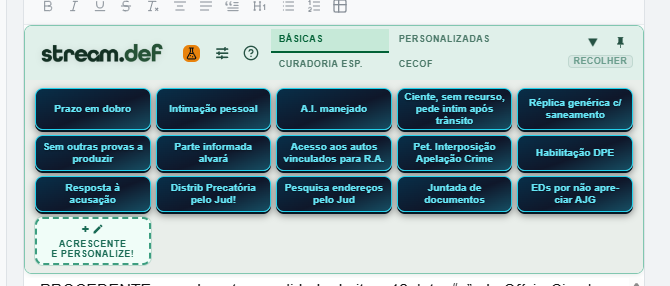
Inspirado nos painéis de botões usados em transmissões ao vivo, o StreamDef aparece acima dos editores do Portal. Cada botão insere um modelo de texto, e o painel muda conforme o campo: cota, relato, providência, SMS ou mensagem de tarefa.
Camadas prontas, como as da Curadoria Especial, da CECOF e da CEDIT, e uma camada só sua
Você edita botões e textos, e eles acompanham sua conta do Chrome em qualquer computador
32 temas de cor, inclusive com as cores do Grêmio e do Inter
Versão compacta na descrição e na mensagem das tarefas
BIUSH1H2•
Tema
Modelos reais da extensão, os mais curtos de cada camada. A camada Personalizadas é a sua: lá entram os textos que você mesmo cria.
Todos os atendimentos da pasta numa janela só
Na tela Atendimentos da pasta, o botão Ver todos na íntegra abre todos os atendimentos numa janela, numerados em ordem cronológica, com relato e providência por inteiro. Não é preciso abrir um por um.
Busca por palavra, sem diferença de acento ou de maiúscula, com destaque no texto
Do mais recente ou do mais antigo, e a extensão lembra a ordem preferida
Cópia de um atendimento ou de todos, em texto corrido ou em Markdown
Situação, forma, responsável e processo em ícones, com o detalhe ao passar o mouse
Clique em Ver todos na íntegra. Depois busque uma palavra, inverta a ordem e copie. Os atendimentos são fictícios.
Pasta 1234567 · Atendimentos
Novo atendimento
Data
Situação
Relato do assistido
Providência
Assistido
Defensoria
Ações
Atendimentos na íntegraPasta #1234567
Novo atendimento
atalhos de providência e forma de atendimento acrescidos
Providência e forma de atendimento num clique
No formulário de novo atendimento e no de editar, cada opção de Providência e de Forma de Atendimento vira um chip com ícone, logo abaixo da lista. Um clique escolhe, sem abrir a lista, e as outras opções esmaecem.
As mesmas cores por família da janela de atendimentos
Na Forma, a sede e os quatro atendimentos remotos vêm primeiro
No plantão, os chips seguem as providências do atendimento rápido
Escolha pelos chips ou pela lista.
Veja na prática
Quatro funcionalidades para testar aqui mesmo, sem instalar nada.
A cota escrita sem sair da área de trabalho
Cada intimação ganha o botão Adicionar cota. Ele abre a janela de cota do próprio Portal ali mesmo, com o StreamDef no editor. Ao salvar, a petição intermediária abre numa janela sobre a lista, já com Classificar documentos, Reordenar documentos, Aprovar e Fechar prazos e salvar. Fechada a janela, você continua na área de trabalho.
Se o processo tem mais de uma pasta, o Portal pergunta antes em qual delas criar a cota.
Clique em Adicionar cota e vá até o fim. O segundo processo tem duas pastas.
Área de trabalho
Encaminhada por defensor(a)Idoso
Processo: 0000001-23.2026.8.21.0001
Órgão julgador: Juízo da 4ª Vara Cível (Especializada em Fazenda Pública) da Comarca de Novo Hamburgo
Classe: Cumprimento de Sentença contra a Fazenda Pública
Disponibilização: 01/07/2026 às 16:55 - Status: Pendente
Prazo: 30 dias
Justiça Gratuita - Requerida
Processo: 0000002-11.2026.8.21.0019
Classe: Alimentos - Lei Especial Nº 5.478/68
Prazo: 15 dias
Idoso
Processo: 0000003-40.2025.8.21.0010
Classe: Execução de Alimentos
Prazo: 10 dias
Em qual pasta criar a cota? ()
Adicionar cota
CTRL + S salva e CTRL + Q fecha
Adicionar cota
Ctrl+Q para fechar • Esc também funciona
abrir em aba
Peticionamento intermediário
A cota foi salva e a intermediária abriu sobre a lista, sem recarregar o Portal.
Documento
Tipo
Cota
Principal
Aprovada
Prazos a Serem Fechados
Esc fecha a janela e volta para a lista
A petição inicial configurada de uma vez
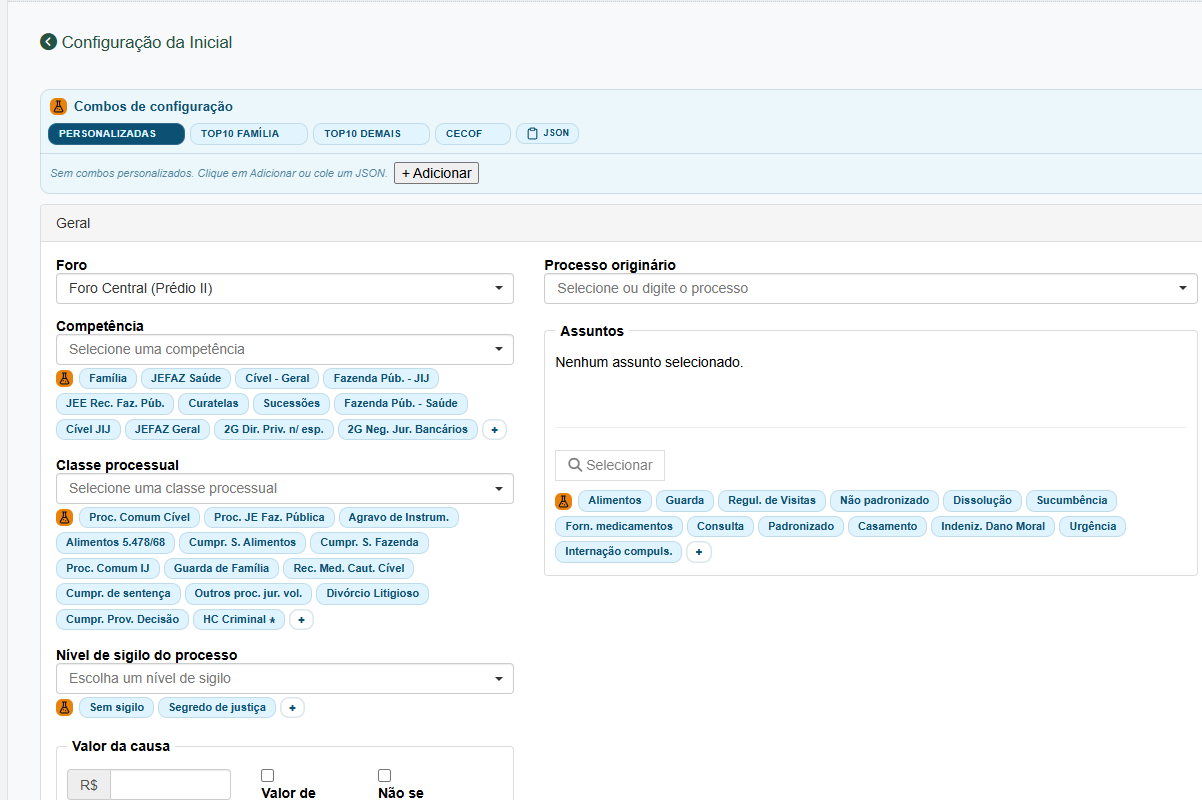
Na configuração da inicial, cada combo preenche competência, classe processual, nível de sigilo e assuntos do CNJ. Os combos de fábrica cobrem os pedidos mais frequentes de Família, os demais mais comuns e os honorários da CECOF, e você pode montar os seus.
Escolha um grupo e clique num combo.
Configuração da Inicial
Combos de configuração
Competência
Nível de sigilo
Classe processual
Assuntos
Cada anexo no tipo certo do eProc
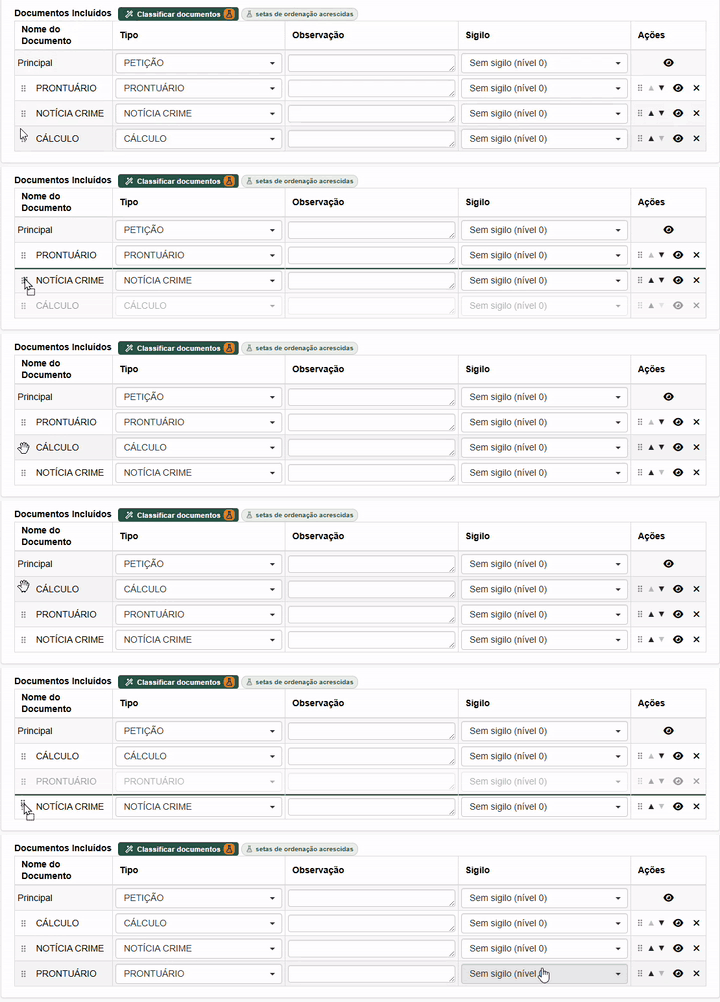
A extensão lê a descrição que você digitou em cada documento e procura o tipo correspondente nos catálogos oficiais do eProc. Um clique classifica todos. As setas mudam a ordem dos anexos sem refazer a montagem.
Clique em Classificar documentos e depois use as setas.
Peticionamento intermediário
Documentos incluídos
setas de ordenação acrescidas
Nome do documento
Tipo
Ordem
Um campo só para CPF, processo ou tarefa
O pesquisador fica na barra lateral do Portal e descobre sozinho o que você digitou pela quantidade de dígitos: até 7 é tarefa, 11 é CPF e 20 é número de processo. Pontos e traços são ignorados.
Digite um número ou use um dos exemplos.
Pesquisar
Exemplos:
Aguardando um númeroO tipo aparece aqui enquanto você digita.
Os sistemas do dia a dia na barra lateral do Portal
A extensão acrescenta à barra lateral um bloco de links úteis: 46 sistemas em cinco grupos, cada um com o órgão responsável ao lado do nome, mais a Consulta Institucional e a tabela de substitutos e colidentes. Um clique abre o sistema, sem procurar favorito nem endereço.
Passe o mouse ou clique nos grupos da barra.
Área de TrabalhoBusca de AssistidosBusca de PastasProcessosGestão de Tarefas
LINKS ÚTEIS
O que a extensão acrescenta ao Portal
Conheça as principais funcionalidades. Cada uma liga e desliga separadamente no painel de controle da extensão.
+1d+5d+15dAssumirAssumir e concluirPeçaUrgenteContato
Chips de tarefas
Preenchem prazo, responsável, inscritos, título e etiquetas da tarefa com um clique.
Tarefas
StreamDef
Painel de textos prontos para cota, relato, providência e SMS, inseridos no editor com um clique.
Editores de texto
Combos de peticionamento
Preenchem competência, classe, sigilo, assuntos do CNJ, foro e valor da causa de uma só vez.
Peticionamento
Classificar, reordenar e aprovar
Classifica os anexos pelo tipo correto do eProc, reordena a lista por arraste ou pelas setas e aprova a peça sem voltar à lista de peças.
Peticionamento
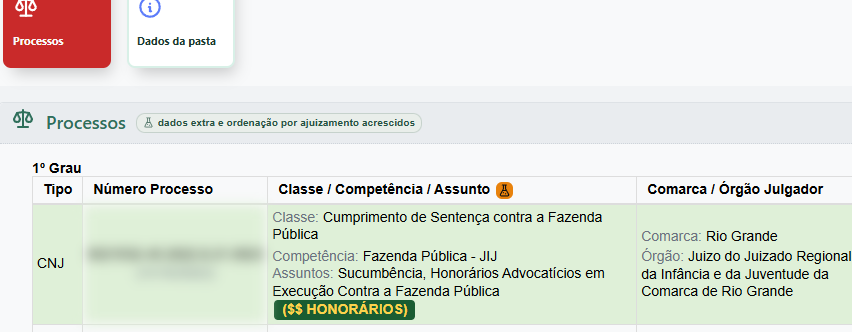
Detalhes do processo
Mostra classe, competência, assuntos do CNJ e data de ajuizamento nas telas da pasta, com os processos em ordem cronológica.
Pastas
Encaminhada por defensor(a)IdosoADICIONAR COTA
Processo: 0000001-23.2026.8.21.0001
Classe: Cumprimento de Sentença contra a Fazenda Pública
Prazo: 30 dias
Cota e tarefa na área de trabalho
Escreva a cota e crie tarefa a partir da triagem por IA sem sair da lista de intimações.
Área de trabalho
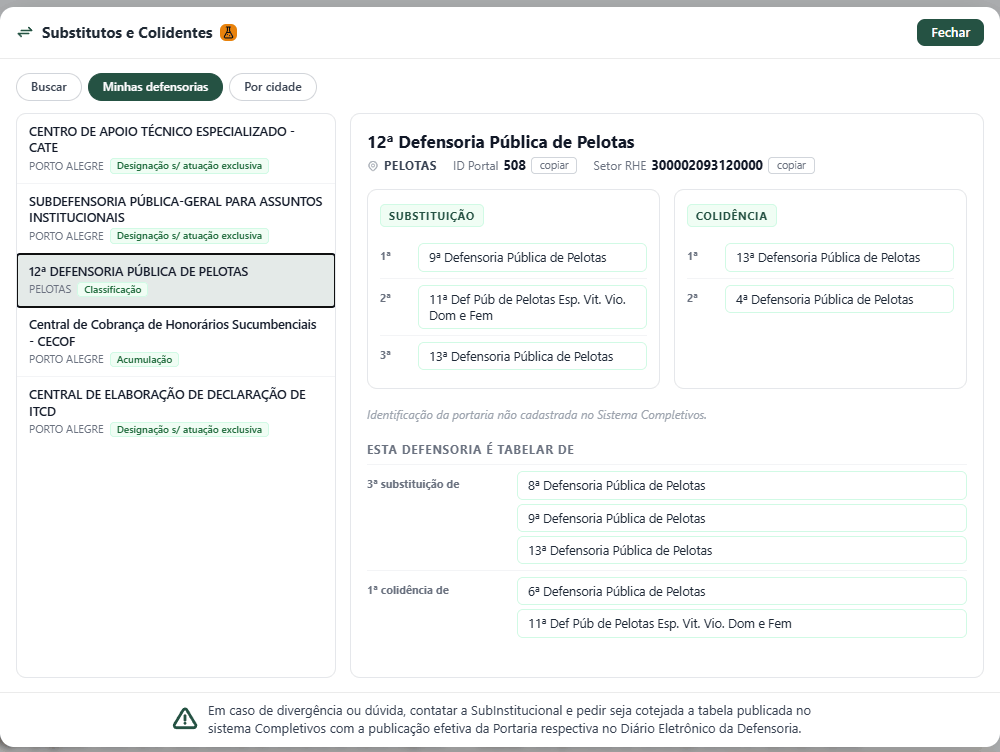
Substitutos e colidentes
Mostra quem substitui e quem colide com cada defensoria, e de quais ela é tabelar, com os dados do Sistema Completivos.
Barra lateral
Processo: 0000003-40.2025.8.21.0010 - Prazo: 10 dias
Assistida liga de volta na segunda. Pedir o comprovante de residência atualizado.21/05/2026 14:32
Post-it da pasta
As anotações da pasta aparecem em cada item da área de trabalho, na cor original. Passe o mouse para ler o texto inteiro.
Área de trabalho
Outras funcionalidades
Navegação e consultas
Pesquisador universal: CPF, processo ou tarefa no mesmo campo
Busca de tarefa pelo número
Barra lateral compacta
Atalhos de teclado e mouse
CTRL + S salva ou aprova conforme a etapa do peticionamento
Botão do meio do mouse aciona a próxima ação rápida
CTRL + D sugere data e horário de protocolo
CTRL + ENTER envia a mensagem da tarefa
Fechar prazos e salvar com um clique
Pastas e atendimentos
Lupa com CPF ou CNPJ das partes do processo
SMS da Inicial com a mensagem pronta ao assistido
Aprovar e editar direto dos detalhes do atendimento
Atalhos de parte adversa para entidades frequentes
Cores por área nos cards e na tabela de pastas, na tela da pasta e no histórico de atividades
Sobre o projeto
Como uma ferramenta de uso diário ajuda a decidir o que o Portal deve ganhar.
Laboratório de inovação para o Portal
O PortalWithLasers ajuda quem usa o Portal a trabalhar mais rápido e, ao mesmo tempo, testa ideias para o próprio Portal. Cada funcionalidade começa como protótipo, a partir de uma dificuldade do dia a dia.
O que se mostra útil no uso real vira requisito, com evidências, para a equipe que desenvolve o Portal. O que não se mostra útil é descartado.
O defensor público Felipe Drummond desenvolve a extensão com apoio de inteligência artificial generativa. É desenvolvimento cidadão (citizen development) na administração pública: quem usa o sistema cria a ferramenta de que precisa e a oferece à instituição. O projeto faz parte do TRI.Lab, o Laboratório de Inovação da Defensoria. O código fica disponível internamente na Defensoria, sob pedido.
Cerca de 900 pessoas da Defensoria usam a extensão (outubro de 2026).
Por que o nome?
WithLasers vem de um meme do Orkut dos anos 2000. Pôr "with lasers" no nome de algo era dizer que ele ficou mais potente. PowerToys homenageia o Microsoft PowerToys, que nasceu de protótipos que desenvolvedores do Windows 95 faziam no tempo livre. A extensão faz o mesmo com o Portal. O projeto não tem vínculo com a Microsoft.
Somente leitura
A extensão só lê dados do Portal. Quando precisa agir, ela clica e digita na própria tela, como você faria.
Nada sai do navegador
A extensão não tem servidor próprio e não coleta dados de uso. As preferências ficam na sua conta do Chrome.
Selo de protótipo
Todo elemento acrescentado leva o frasco laranja, para distinguir o que é experimental do que é nativo do Portal.
Modular e personalizável
Graças à arquitetura modular, cada função é ativada e desativada individualmente no painel de controle, que mostra uma prévia do que ela faz.
Desde julho de 2024
A extensão cresce desde então com as sugestões de quem usa o Portal.
Do protótipo ao recurso oficial
ProtótipoA ideia vira uma função da extensão.
Uso realQuem usa o Portal testa e relata o que funciona.
RequisitoO que se provou útil vira requisito com evidências.
PropostaO requisito é levado à equipe que desenvolve o Portal.
Recurso oficialA função chega ao Portal e o protótipo sai da extensão.
No painel da extensão, a aba Funções descontinuadas lista as sete funções que já saíram, com o período e o motivo. Três foram incorporadas ao Portal: a prévia do documento ao passar o mouse, as cores por tipo de documento e o Copiar Fácil.
Instale em menos de um minuto
Abra a página da extensão na Chrome Web Store. Lá ela aparece como PortalWithLasers - PowerToys.
Clique em Usar no Chrome e confirme a instalação.
Entre no Portal da Defensoria. O botão flutuante com o frasco abre o painel de controle.
Sou Defensor Público desde 2017, classificado na 12ª DPE Pelotas. Trabalhei antes em Santana do Livramento (2017-2019) e em Rio Grande (2019-2024). Gosto de matéria cível, de gatos e do mundo dos computadores e tecnologia. No momento, estou afastado da atividade-fim para coordenar a CECOF, o CATE-Cálculos e a CEDIT. Também assessoro a SubInstitucional em dados estratégicos e participo do Conselho de TI da DPERS. Faço extensões de navegador para o Portal da Defensoria usando IA desde julho de 2024 e meu maior motor nesta vida é seguir aprendendo. Recentemente, ingressei no mundo de desenvolvimento de sistemas de atividade-meio, apoiando e sendo apoiado pela DTI.
Não sou programador profissional. Desenvolver software é um desafio pessoal no uso de IA para melhorar rotinas de trabalho, quase sempre aproveitáveis por outros usuários com necessidades parecidas.
Ficarei feliz se você quiser reportar sugestões ou críticas ao meu e-mail, veja acima.